
Vosaicを複数のメンバーで使用する際、ビデオの画面で表示されるフォームを指定することで、フォームの選択に迷う可能性を減らすことができます。次の3つの方法がありますので、目的に適った方法をお選びください。
A. ビデオごとに指定する方法
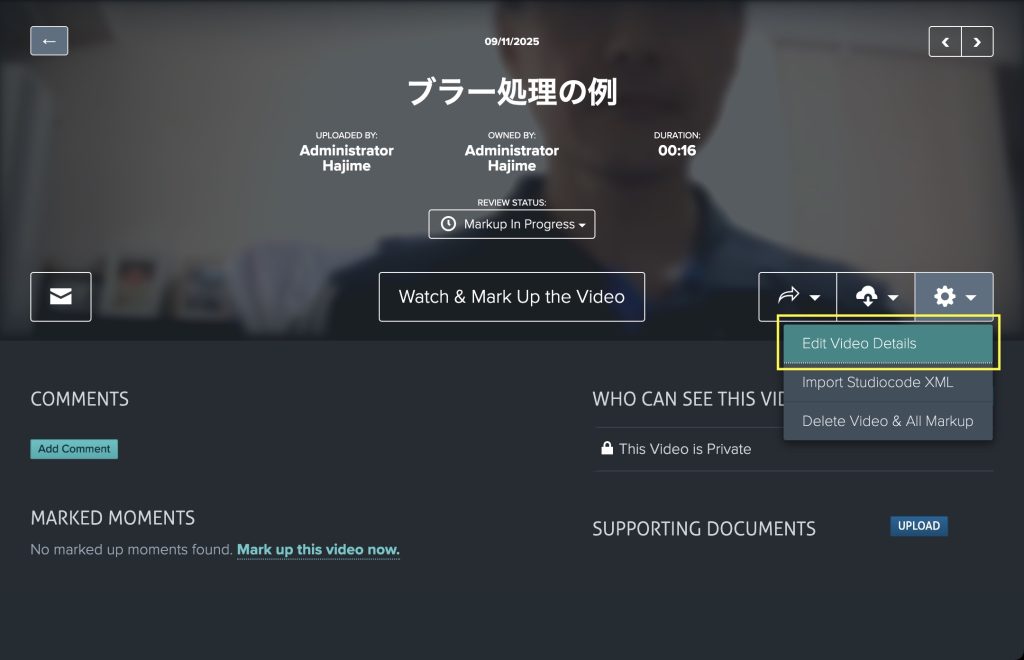
- ビデオの画面で、「Edit Video Details」(ビデオの詳細の編集)メニューを選択します。
- 「Select Primary Form for This Video」(このビデオで優先的に使うフォームを選択)で、このビデオで使用するフォームを選択します。
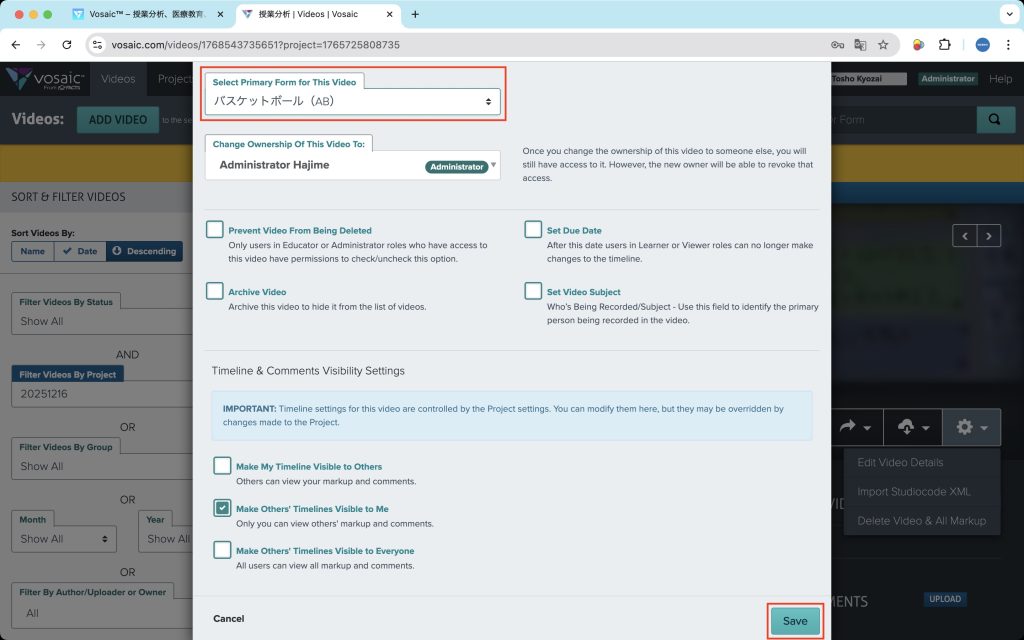
- 「Save」(保存)をクリックして閉じます。
- 「Watch and Mark Up the Video」(ビデオを見てマークアップする)をクリックしてビデオを開くと、選択したフォームが表示されています。
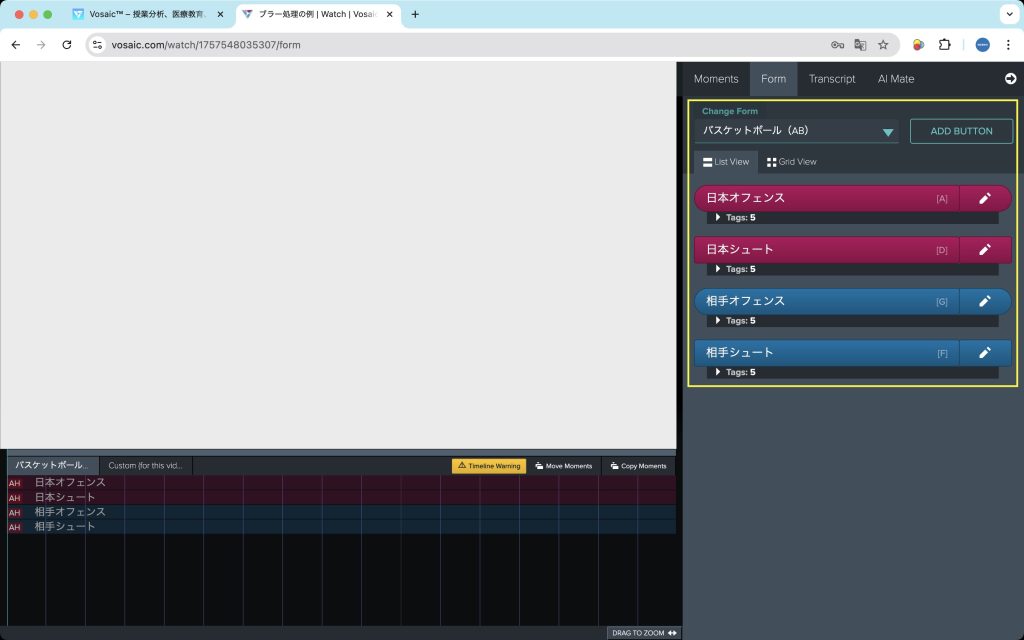
【注意】この方法の場合は、選択されているフォーム以外のフォームにも変更して使用することができます。
B. 特定のグループ専用のフォームを作成する方法
- 「Add Form」(フォームの追加)で新しいフォームを作成する際、「Privacy Setting」(プライバシーの設定)で「Group」(グループ)を選択し、そのフォームを使用させたいグループを指定します。
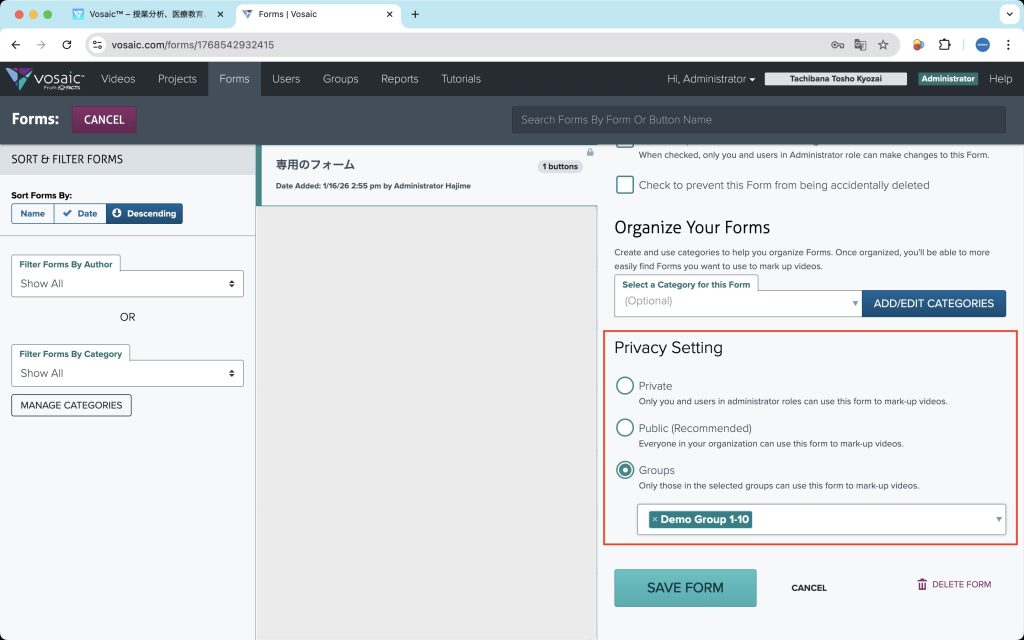
- 作成したフォームは、指定したグループのメンバーにしか表示されなくなります。
【注意】この方法は、新しくフォームを作る場合しか有効になりません。すでに「Public」(公開)になっているフォームを「Group」に変更しても、すべてのユーザーに対して公開されたままですのでご注意ください。
C. プロジェクトで使用するフォームを指定する
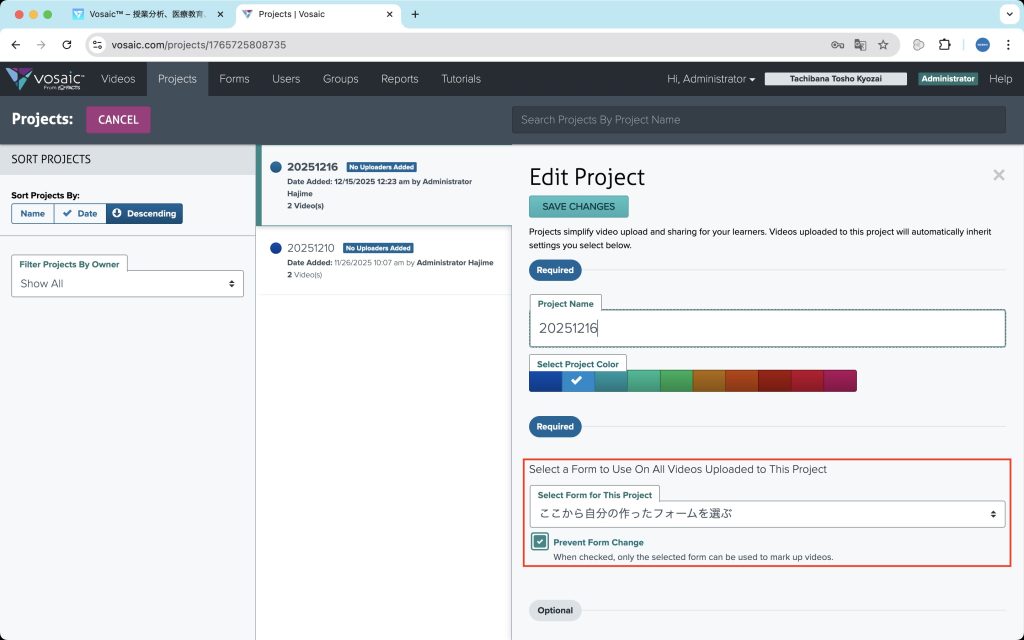
- プロジェクトの編集画面を開きます。
- 「Select a Form to Use On All Videos Uploaded to This Project」(このプロジェクトのすべてのビデオで使用するフォームを選択)で、フォームを指定します。
- このとき、「Prevent Form Change」(フォームの変更を防止)にチェックを入れると、ユーザー側でフォームを変更することができなくなります。
- このフォームの設定は、プロジェクトに「UPLOADER」(ビデオをアップロードできるユーザー)として登録されているユーザーに適用されます。「ADD UPLOADERS」ボタンをクリックして、ユーザーまたはグループを選択してください。
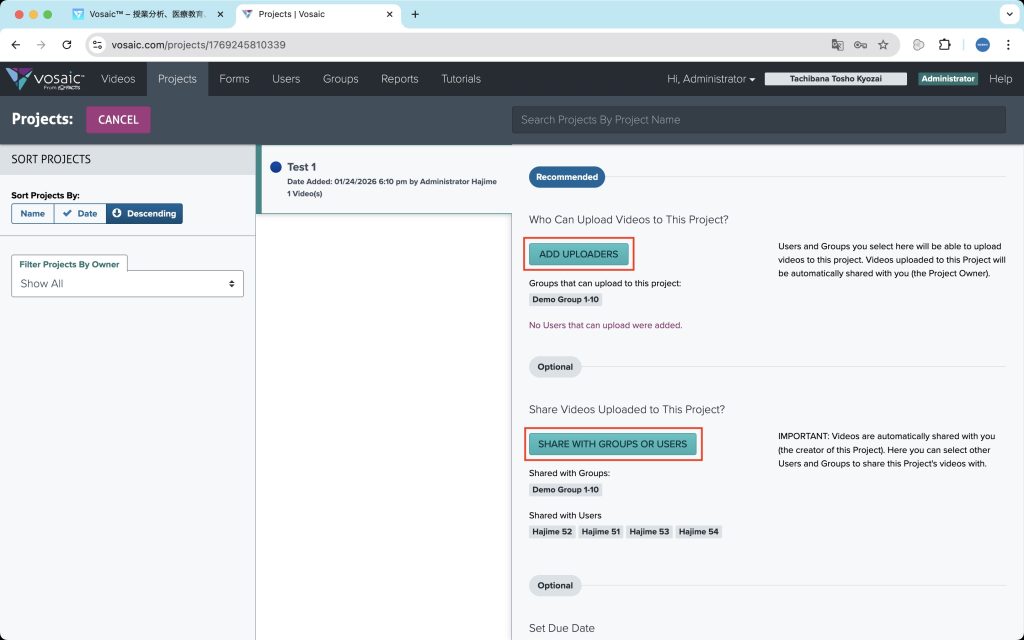
【注意】このとき、ViewerのユーザーをUPLOADERに追加すると自動的にLearnerに変更されてしまいます。これを防ぐために、Viewerを追加したい場合はまずグループ化して、そのグループを追加してください。
- 次に「SHARE WITH GROUPS OR USERS 」ボタンをクリックして、4.で選択したユーザーまたはグループを選択してください。
- すでにプロジェクトにアップロードされているビデオのフォームもすべて変更したい場合は、「Apply updated settings to existing videos in this project」にチェックを入れて「SAVE CHANGES」をクリックします。
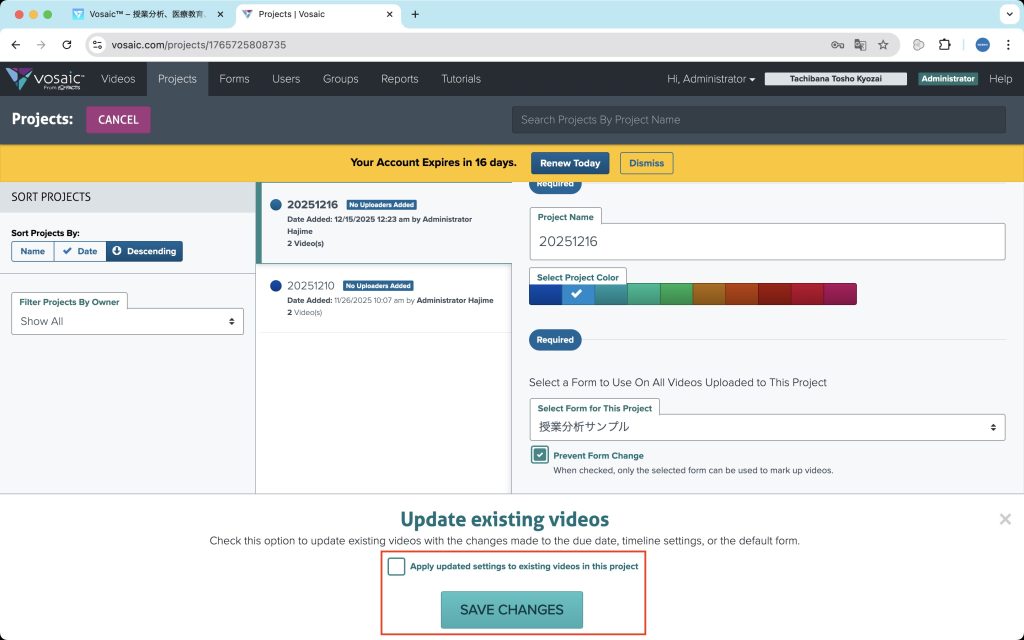
- このプロジェクトにアップロードされるすべてのビデオで、指定したフォームが表示されます。
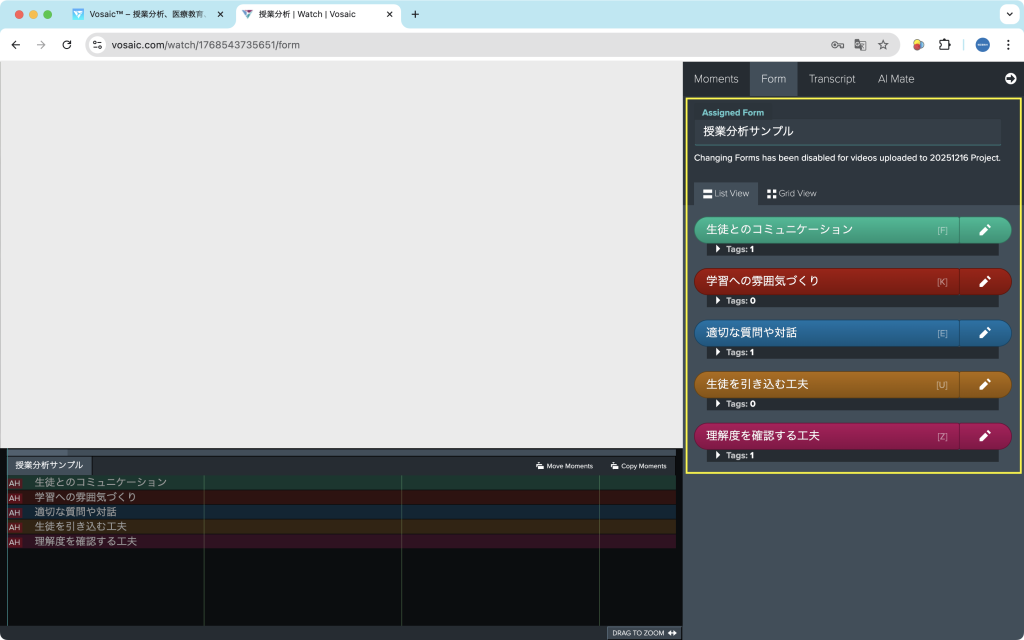
【注意】この方法でフォームを指定した場合、ビデオの画面でフォームを変更することはできなくなります。他のフォームを使用したい場合は、プロジェクトの設定を変更する必要があります。