
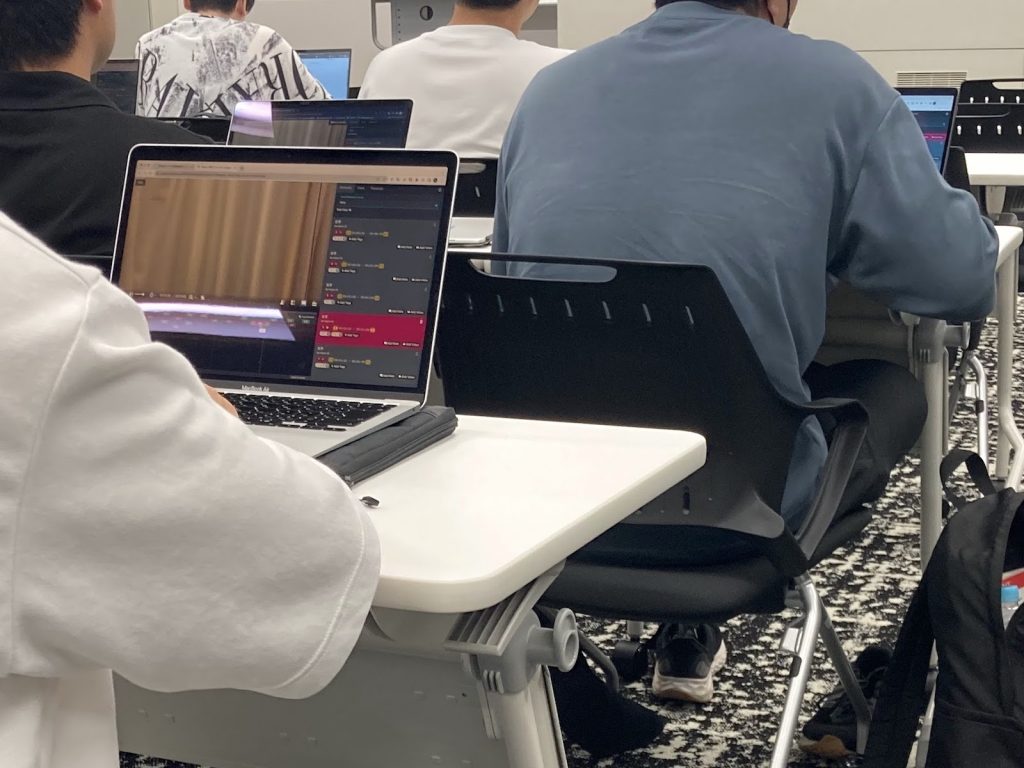
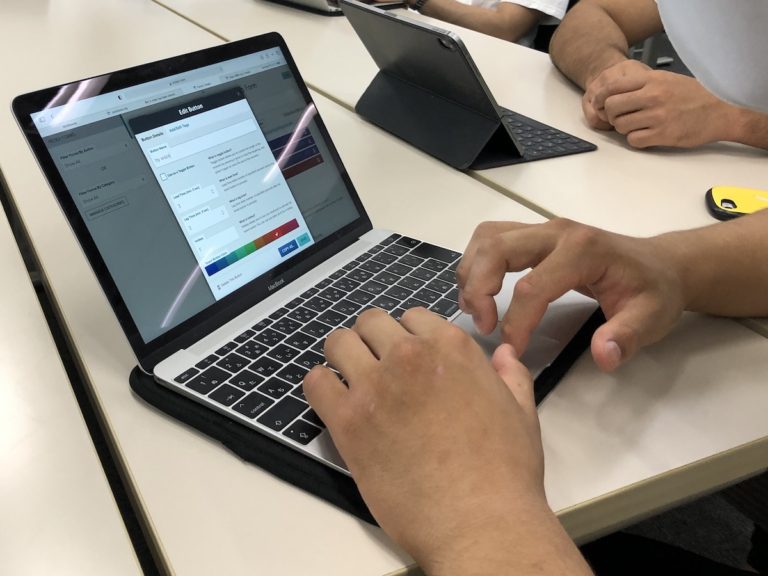
クラウド型・利用人数無制限のVosaicを利用すれば、映像分析を取り入れた演習授業をクラス全員で行うことができます。ここでは90分1コマの授業時間を想定した、スポーツのゲームパフォーマンス分析の演習授業を想定して説明します。
※ それぞれの画像はクリックすると拡大してご覧になれます。
【事前準備】
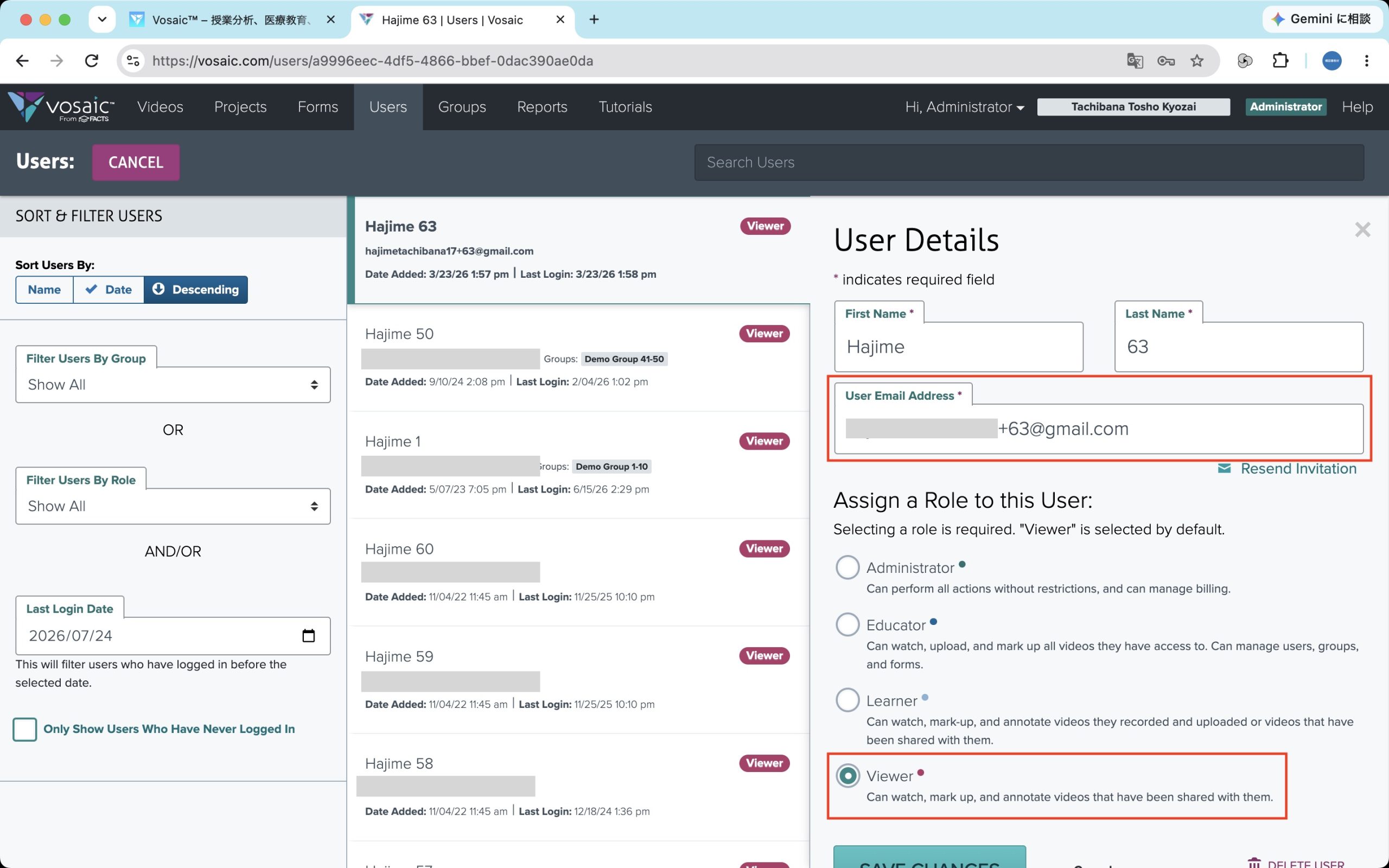
1. 演習用ユーザーIDの登録
- 受講する学生の人数分のメールアドレスを用意します。Gmailのエイリアス機能を使用すると、1つのGmailアドレスから複数のアドレスを作成できます。Gmailアドレスを1つ用意して、「@」の前に「+」と任意の文字を入れるだけです。
参考:https://mailwise.cybozu.co.jp/column/140.html
- 作成したメールアドレスを、授業で使うユーザーとしてVosaicに登録します。CSVファイルで一括登録すると簡単です。ロール(役割)は「Viewer」にしておきます。
- パスワードは全員同じにしておきます(12文字以上で大文字・小文字・記号・数字が必要)。
- 登録したユーザーを「授業」などの名前のグループにしておくと、ビデオの共有などが簡単です。
2. フォームの作成
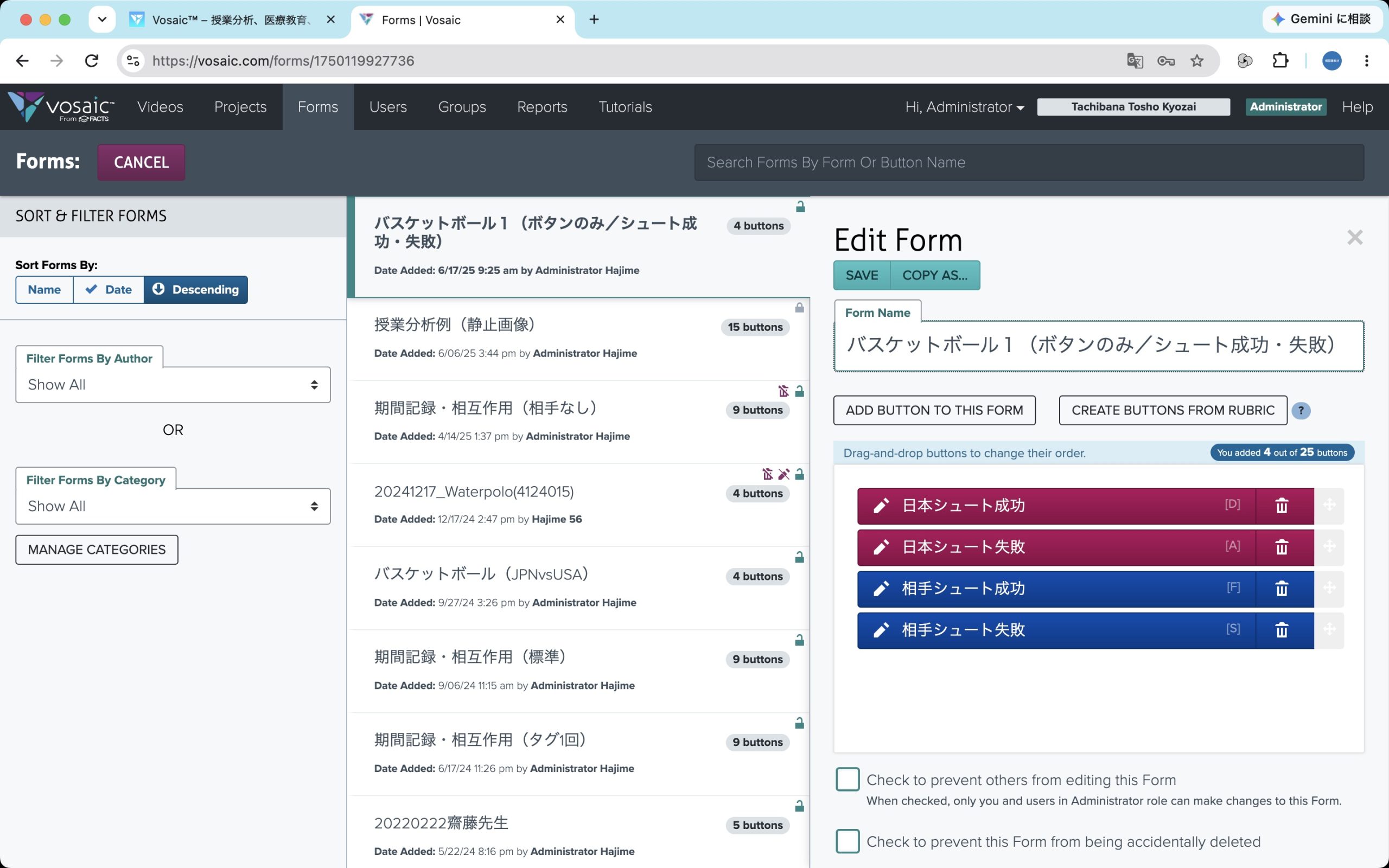
- 使用するビデオの内容や競技に合わせて、データ入力に使用するフォームを講師側で作成します。
- バスケットボールのような、多くの学生が体験したことがあり、比較的短い時間に攻守が切り替わって「シュート」が起きる競技が扱いやすいです。また最初は「タグ」を使わず、「ボタン」だけでフォームを作ると、操作の上でも、その後の集計の上でも、より簡単になります。
3. ビデオのアップロード
- 分析演習に使用するビデオをアップロードします。
- 「同じ場面を全員でマークアップ」するためのビデオ(テニスの1ゲームなど)と、「1つのビデオを全員で少しずつ分担」するためのビデオ(テニスの1試合など)の2つを用意しておくと良いでしょう。
4. ビデオの共有とフォームの登録
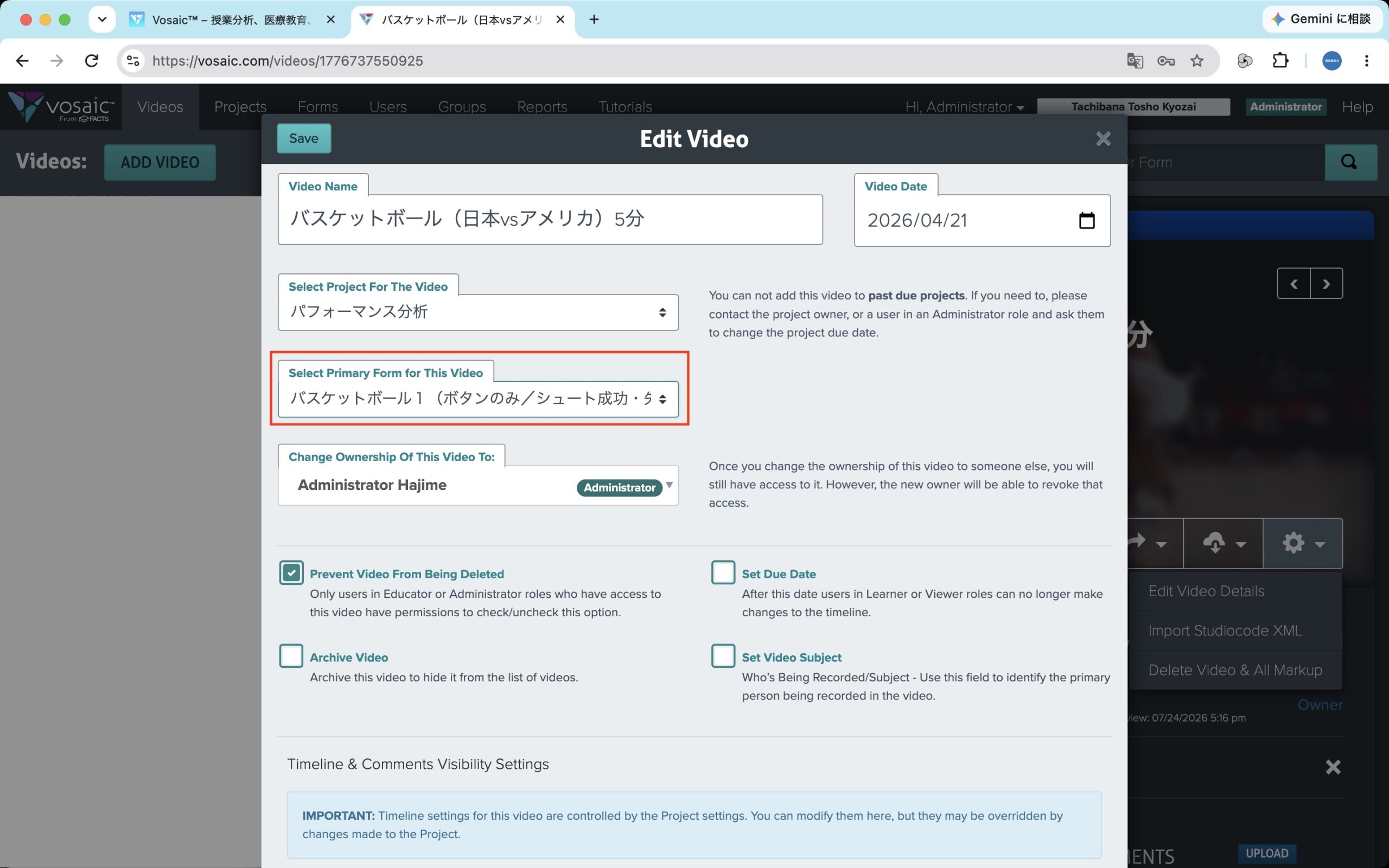
- アップロードが終わったビデオを、1.で作成したグループに共有します。ビデオの詳細(Edit Video Details)の画面で、分析に使用するフォームを指定し、保存しておきます。
【授業】
5. ユーザーIDの配布
- 事前に登録しておいたユーザーID(メールアドレス)を、学生1人1人に割り当てます。
6. ログインの確認
- Vosaicのウェブサイト(vosaic.comまたはvosaic.jp)にアクセスし、右上の「ログイン」からログインするように指示します。
- 「ログインができない」という人が出てくる可能性がありますが、これまでの経験から、ユーザーID(メールアドレス)やパスワードの入力ミスからくるものがほとんどです。なるべく簡単なものにするように心がけてみてください。
7. ビデオの共有の確認
- ログインした画面で、共有されたビデオが表示されているか確認させます。
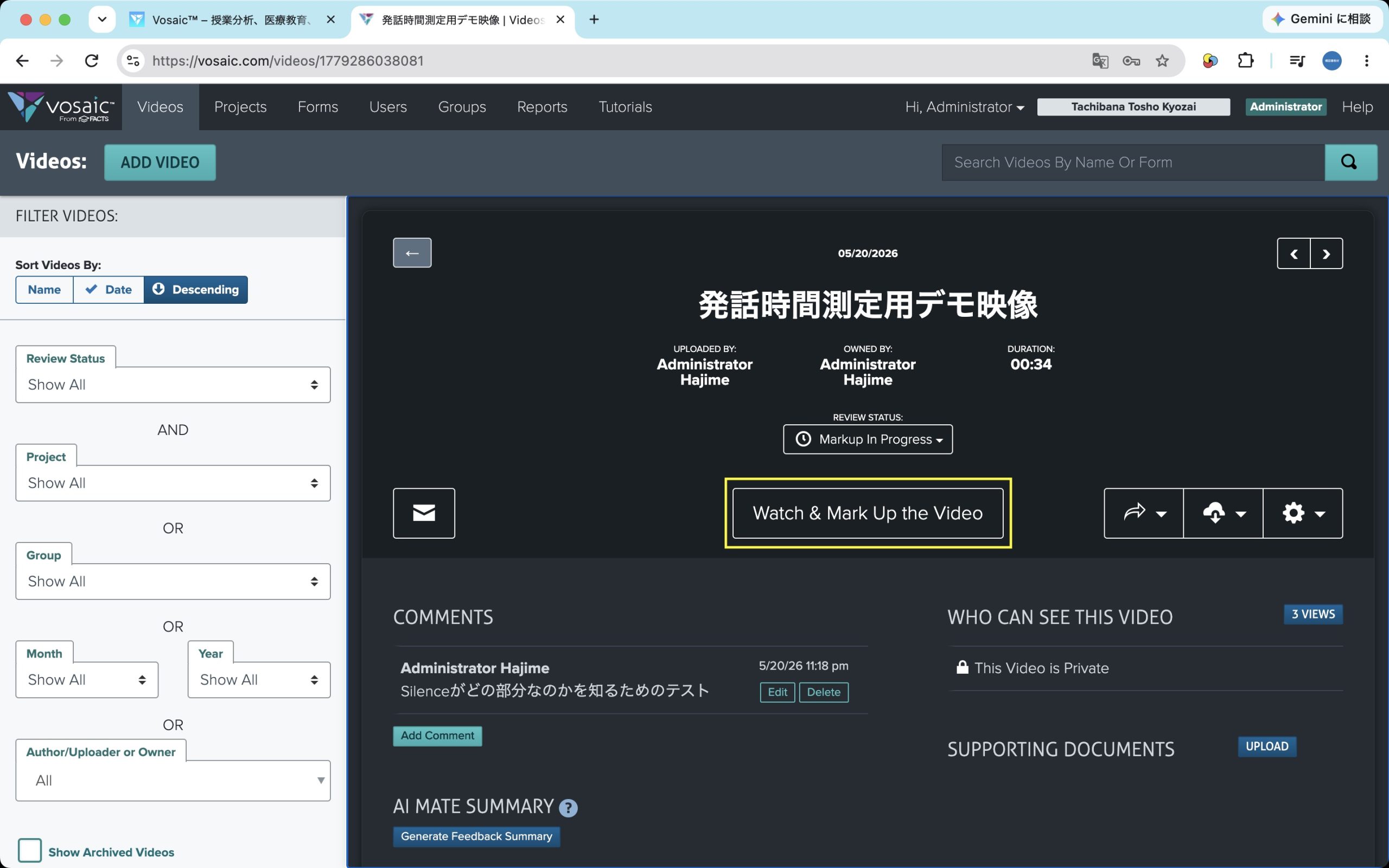
- ビデオの名前をクリックし、次の画面で「Watch and Mark Up Video」ボタンをクリックしてビデオの画面に移行します。
8. マークアップの説明・実施
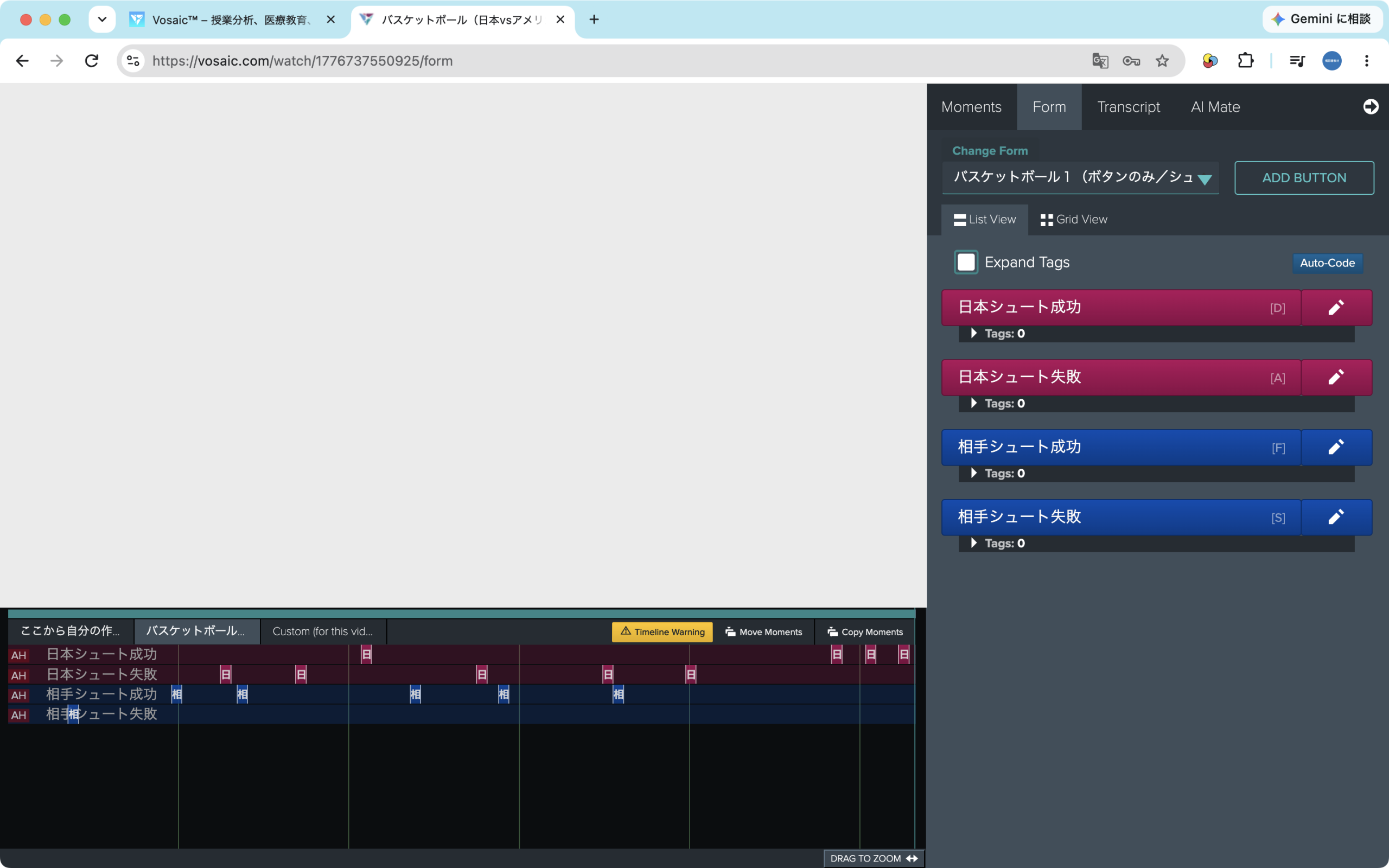
- 画面左上にビデオ、画面下にタイムライン、画面右側に講師があらかじめ作成したフォームが表示されていることを確認させます。
- まず講師が自分の画面を見せながら、マークアップ(データ入力)の実演を行います。その後、学生たち自身でマークアップを行うように指示します。
9. 進行状況の観察
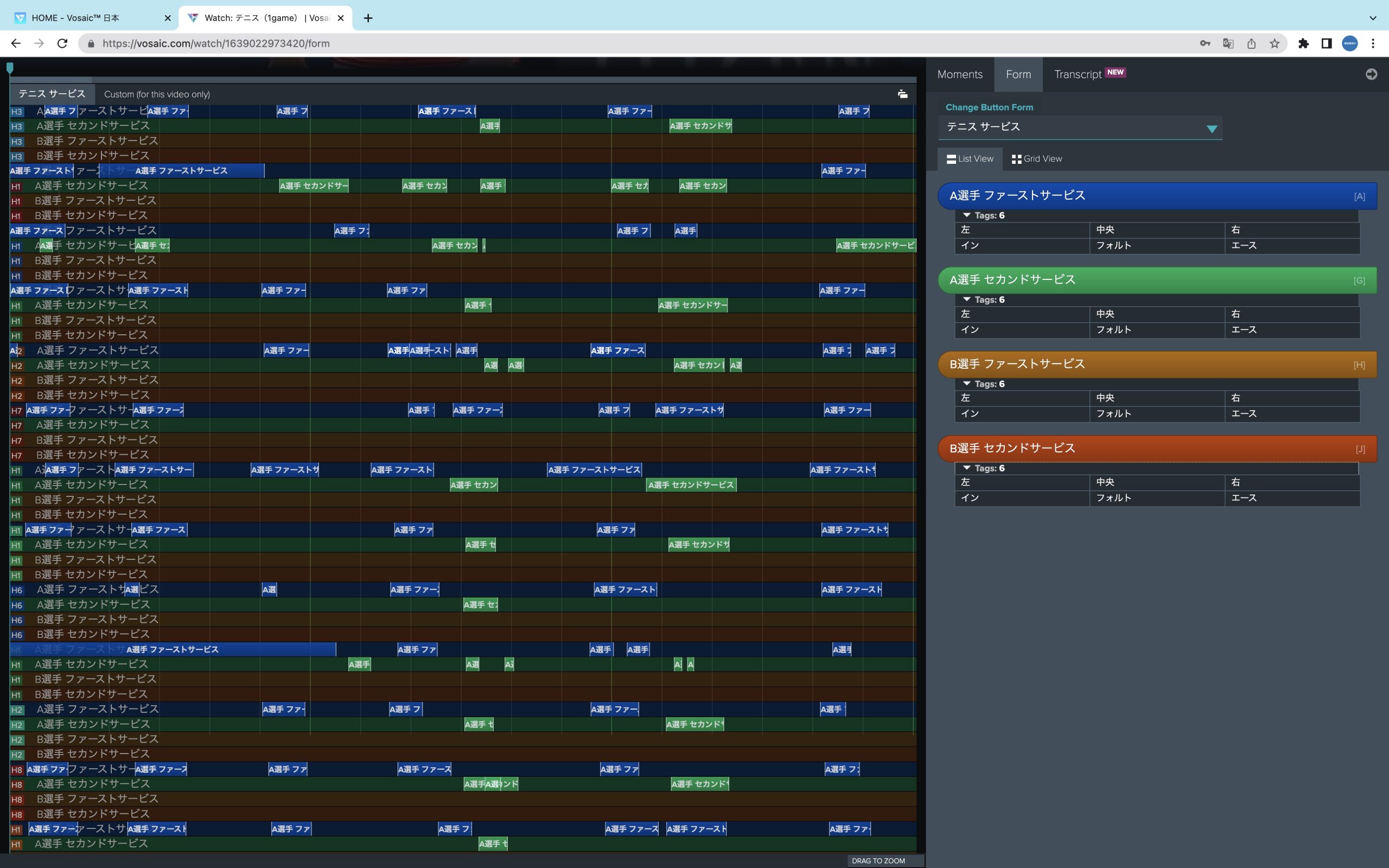
- 学生たちがマークアップに取り組んでいる間、講師は自分(管理者)の画面を更新すれば、学生たちのタイムラインを一覧表示でき、進行状況を随時確認できます。
- 方法の説明が的確であったか、課題としている競技のルールが十分理解できているか、マークアップの状況を見ながら判断できます。
- 学生たち個々に、全員のタイムラインを見られるようにするか、あるいは自分のタイムラインだけを見られるようにするかは、管理者側で設定可能です。
10. データの解説
- 講師は管理者の画面で、学生が入力したタイムラインを一覧表示して見せます。同じビデオを使った入力であっても必ずしも結果が一致していないことを見せて、共同作業やチームプレーには共通認識や共通理解が必要であることを説明します。
- その後、タイムライン上のモーメント(印)の追加や編集の方法などを説明します。
11. 分析体験のバリエーション
- 5分程度の短いビデオに、全員がマークアップを行う(上図)。ボタンやタグの操作について全員が同時に学ぶ際に有効です。
- ある程度の長さのあるビデオに、全員がマークアップを行う。それぞれの分析者によって、結果がどう違うかを見ることができます。
- 長時間のビデオを、全員で少しずつ手分けしてマークアップする。サッカーやバスケットボールの1試合のデータを短時間で収集し、分析できます。それぞれの分析者の担当部分の開始時間を、スライドなどで周知します。
12. データの確認・分析
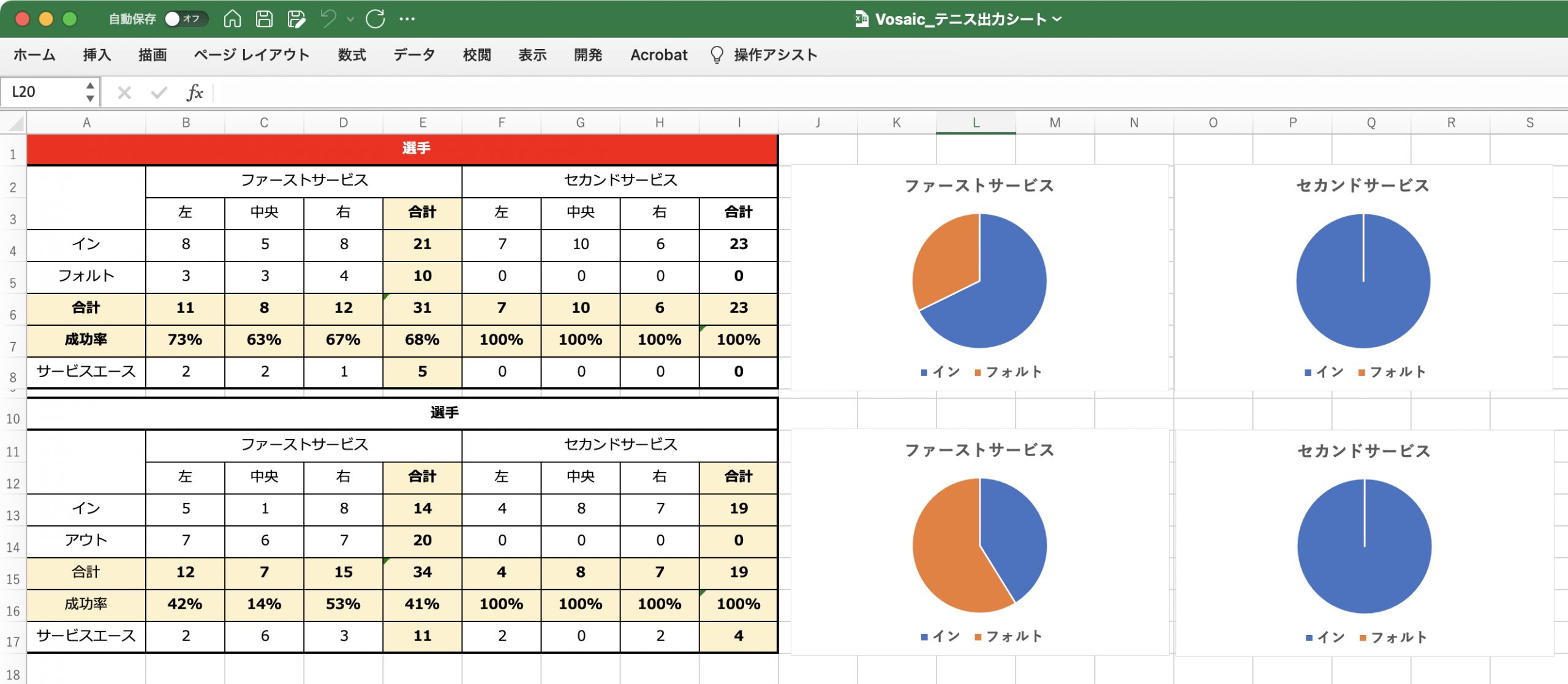
- 全員が入力を終えたら、データの確認を行います。
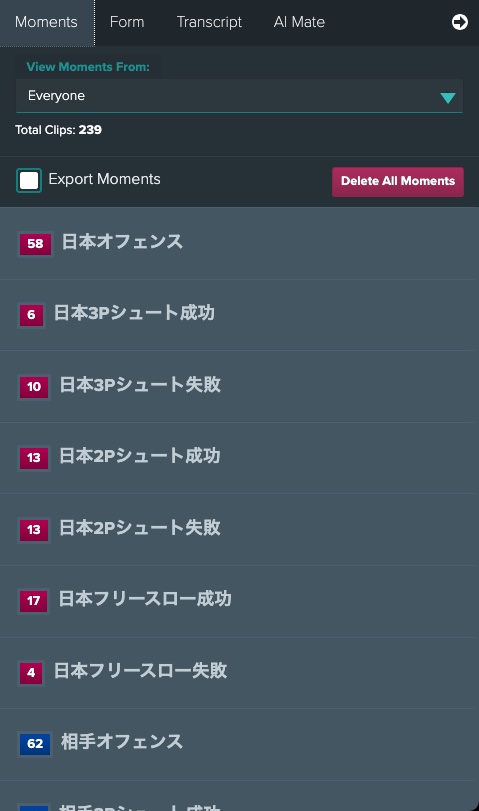
- フォームを「ボタン」だけで作っていますので、「モーメント」の画面でそのままボタンを押した回数(=イベントの数)を見ることができます。
13. コメントの追加
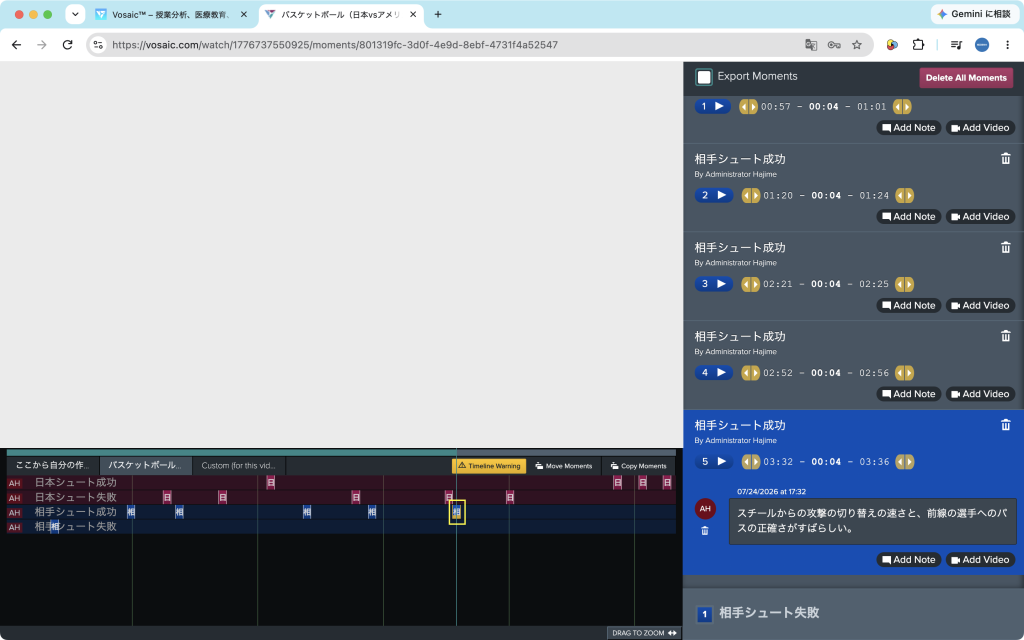
- 時間が余るようなら、モーメントへのコメント機能を使って、「すばらしいと思ったプレーとその理由」「改善の提案」などのコメントを書き込ませてもいいかもしれません。CSVファイルでダウンロードする際、このコメントも一緒にダウンロードできます。
それぞれの操作の詳細な手順につきましては、Vosaicのウェブ上の基本操作ガイド(PDF)をご覧になるか、こちらまでお問い合わせください。オンライン、メール、お電話などでアドバイスをさせていただくほか、授業のオンサイトまたは遠隔でのサポートも可能です。
次の回では発展編として、学生個々が分析のためのフォームを作成する場合の手順をご紹介します。
(橘 肇/Vosaic国内総代理店 橘図書教材)